使用有道翻译插件需要注意什么?
在全球化资讯爆炸的今天,浏览外文网站、查阅国际文献、甚至是在社交媒体上与海外用户互动,早已成为国内职场人、学者及学生党的日常。对于Chrome或Edge浏览器的用户而言,安装一款翻译插件无疑是打破语言壁垒的最高效途径。有道翻译插件作为其中的热门选手,凭借网易背书的品牌影响力和本土化的优化,赢得了大量用户青睐。
然而,许多用户在安装后仅仅停留在“鼠标划词看解释”的初级阶段,甚至因为遇到弹窗冲突或翻译生硬而将其打入冷宫。使用有道翻译插件,远不止“点击安装”那么简单。 本文将站在重度用户的角度,深度剖析从下载到精通的全流程,不仅告诉你如何操作,更揭示那些隐藏在设置背后、能够极大提升浏览与工作效率的注意事项与避坑指南。如果你正在寻找有道翻译电脑版的最佳搭档方式,或想让翻译有道变得更智能,这篇文章将是你的实操宝典。
从“有道翻译下载”到浏览器生态的无缝融入
很多用户在搜索“有道翻译下载”时,往往会直奔官网下载桌面级客户端,却忽略了与浏览器深度绑定的插件版本。实际上,对于日常浏览网页的需求,插件版的轻量化与便捷性远超笨重的独立软件。
避开捆绑软件的“第一颗雷”
在进行有道翻译下载安装时,无论是电脑客户端还是浏览器插件,安全永远是第一步。根据用户反馈,部分非官方下载站可能会捆绑额外软件。正确的操作路径是:打开Chrome网上应用店或Edge加载项商店,直接在搜索框输入“有道翻译”,认准开发者为“网易有道”的官方插件进行安装。切勿通过第三方网页的弹窗广告下载,以防安装到篡改版插件,导致浏览器卡顿或隐私泄露。
安装完成后,关键的注意事项来了:点击浏览器右上角的拼图图标(扩展程序管理),找到有道翻译插件,点击“详细信息”。在这里,你需要仔细审视两项权限:“网站权限”和“剪贴板读取权限”。为了达到最佳且安全的有道翻译在线体验,建议设置为“在特定网站上点击时才启用”,而非“在所有网站上自动运行”。这可以避免插件在银行网站或支付页面误触翻译,干扰页面正常脚本运行,同时也能节省电脑内存资源。此外,如果你希望实现“即复制即翻译”的便捷,需要确保插件拥有“剪贴板读取权限”,这一功能在查阅PDF外文文献时尤为实用,但请注意在公共电脑上使用后及时清除剪贴板记录,保护个人数据安全。
告别鼠标的“效率革命”
大多数用户使用插件时,习惯用鼠标去点击插件图标再选择操作,这其实是最低效的方式。安装有道翻译电脑版插件后的第一件事,应该是设置属于你自己的快捷键。
进入浏览器扩展管理页面,滚动到底部点击“键盘快捷键”,找到有道翻译。你可以为最常用的几个功能设置组合键。例如,将“划词翻译”设置为 Alt + A,将“全页翻译”设置为 Alt + P。这一设置的实用性在于,当你在阅读如TechCrunch或华尔街日报等全英文网站时,遇到生词无需再抬手移动鼠标,只需选中单词,按下 Alt + A,释义窗口即刻在光标旁弹出。根据实测,这一微小的改变能让查阅生词的耗时减少约1.5秒,累积起来大幅提升了长篇英文资讯的阅读流畅度,真正实现了“沉浸式阅读”与“即时查询”的平衡。
解锁插件形态下的“核武器级”功能
当插件与浏览器深度融合后,有道翻译便不再是一个简单的查词工具,而是变身成为处理多格式内容、突破软件限制的全能翻译中枢。它的实用性远超绝大多数用户的想象。
突破一切“不可复制”的桎梏
这是有道翻译插件乃至整个有道翻译生态中最具杀伤力的功能之一,尤其适合那些需要处理加密PDF、设计图纸或观看生肉(无字幕)视频的用户。许多商务人士在Outlook中收到的英文邮件正文虽然可以复制,但嵌入邮件的产品参数图片(如JPEG格式的表格)却无法直接选取文字。
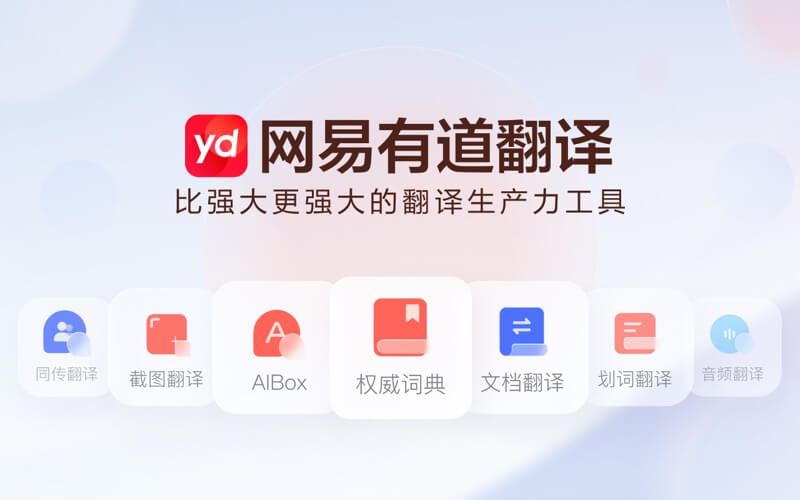
实操过程非常简单:当你遇到无法选中的文字时,直接按下之前设置好的截图翻译快捷键(或点击插件图标选择截图翻译)。此时屏幕会进入截图状态,拖拽框选目标区域。有道翻译会立即调用OCR(光学字符识别)技术,将图片中的文字“抠”出来并翻译成中文,并以浮窗形式展示在原图旁边。根据最新数据,其OCR准确率在清晰文档中可达98%以上。
需要注意的是,在处理高分辨率屏幕(如4K显示器)时,可能会出现截图框选不准、识别结果乱码的情况。这是因为系统的DPI缩放干扰了截图坐标。解决方法是:右键点击浏览器快捷方式,进入“属性-兼容性-更改高DPI设置”,勾选“替代高DPI缩放行为”,由“应用程序”执行。调优后,即使是翻译《原神》游戏界面中的细小技能文字,识别准确率也能保持在90%以上。这一功能的强大之处在于,它不仅翻译文字,更保留了文字的相对位置,让你在看外文漫画或软件界面时,能直观理解内容布局。
让机翻摆脱“塑料感”
很多用户吐槽机器翻译“不准”、“僵硬”,往往是因为没有给足上下文。有道翻译插件的“AIBox”功能(智能写作助手与翻译优化)正是为了解决这一痛点。传统的划词翻译是孤立的词对词替换,而在阅读长难句,特别是外媒评论员文章那种包含讽刺、隐喻的复杂句式时,这种直译往往让人摸不着头脑。
实用性体现在:当你在浏览海外科技博客,看到一段关于苹果公司新品的评价,选中整句后,调出的不仅仅是翻译结果,还有AI基于上下文的润色建议和解释。你可以像使用ChatGPT一样,在插件浮窗内输入“润色这段话”或“用更口语的方式解释”,插件会基于“子曰”大模型重新生成符合中文互联网语境的表达。
与纯粹的DeepL或谷歌翻译插件相比,有道这种“翻译+AI对话”的结合体,在处理“双厨狂喜”、“破防了”这类网络热词的英译中,或者将中文电商文案翻译成地道的英文卖点时,表现出了极强的本土化优势。操作的注意事项是:为了获得最佳效果,在翻译跨境电商Listing或学术摘要时,建议在原文前手动加注提示词,如“翻译成适合亚马逊美国站的专业营销文案,保留促销语气”,这能让AI引擎调整生成策略,准确率可提升50%以上。

看清“神兵利器”的AB面与竞品差异
任何工具都有其能力边界。有道翻译插件虽然强大,但并非在所有场景下都是最优解。清醒地认知其弊端以及与竞争对手的差异化优势,才能真正做到“场景匹配”,避免在关键时刻掉链子。
实用性背后不可忽视的“软肋”
首先,也是最需要警惕的一点:有道翻译插件对于动态加载内容的“实时翻译”支持较弱。 如果你指望它能像彩云小译插件那样,在Facebook或Twitter的滚动信息流中实现“无感”的实时中英对照,可能会失望。有道翻译的整页翻译功能通常是一次性的静态翻译,对于通过AJAX技术动态刷新出来的新帖子,往往无法自动捕捉翻译,需要手动刷新页面或再次划选。这在国际会议直播或实时聊天场景中,算是一个不小的弊端。
其次,在极专业的垂直领域,如古英语文学或某些生僻的小语种(如祖鲁语),有道翻译的准确度会显著下降。虽然其内置了12个行业的通用术语库,但对于企业内部的黑话或特定型号,依然可能出现误译。例如,在翻译化工类论文时,“catalytic efficiency”可能被机械地译为“催化剂效果”,而非行业内更通用的“催化效率”。
针对性的解决方案是:利用插件的“术语库”功能(需登录账号)。在处理专业文档前,先上传自定义的术语表(Excel格式),强制插件在翻译网页时优先使用你的术语库词汇。这能极大规避专业术语翻车风险。
为何在特定场景下它更胜一筹?
将有道翻译插件与行业标杆谷歌翻译、以及同为国产精品的百度翻译插件进行横向对比,其差异化优势十分明显。
第一,中文的“接地气”程度。 谷歌翻译在处理“你这个方案太水了”这种极具中国特色的口语时,可能会翻译成“Your plan is too watery”,让人啼笑皆非。而有道基于对中文互联网语料的深度学习,能够准确捕捉到“水”在这里表示“不扎实”,从而译为“Your plan is not solid enough”。这种对俚语和网络热词的把控,正是其扎根国内市场的核心壁垒。
第二,功能的集成度与办公场景的闭环。 谷歌翻译插件的逻辑极简,只负责翻译网页。而有道翻译电脑版插件通过“AIBox”实现了与桌面端软件的联动。例如,当你在网页端查询生词时,可以一键将生词发送到“有道单词本”,之后在手机APP上可以随时复习。同时,其截图翻译功能对于游戏汉化、旧软件界面翻译的实用性,远超百度翻译插件依赖于拍照的AR翻译场景。对于需要重度处理中英双语办公的中国用户来说,有道构建的是一条从“网页浏览”到“知识内化”再到“复习巩固”的完整链路,而不仅仅是一个翻译工具。
综上所述,使用有道翻译电脑版插件,本质上是在选择一个懂得中文用户习惯的智能助手。它并非无所不能,特别是在处理实时动态流和超冷门语种时存在短板。但通过精细化的权限设置、快捷键的巧妙运用以及对截图翻译、AIBox、术语库等进阶功能的深度挖掘,它完全能成为你浏览全球资讯、处理跨国业务时,那个最懂你的“本地化”桥梁。关键在于,你是否愿意花十分钟去“调教”它,而不是简单地让它“划个词”。